


Bagaimana cara mengatasi Error 1110 pada iPhone?

Memperbarui atau memulihkan iPhone biasanya mudah, tetapi terkadang kesalahan yang tidak terduga dapat mengganggu proses tersebut. Salah satu masalah yang mungkin Anda temui adalah kesalahan iPhone 1110, terutama saat mencoba memperbarui atau memulihkan iPhone menggunakan iTunes atau Finder. Dalam beberapa kasus, iPhone juga dapat macet di logo Apple, layar mode pemulihan, atau layar startup lainnya.
Dalam panduan ini, kami akan menjelaskan secara singkat apa arti error iPhone 1110 dan menunjukkan cara mengatasi error iPhone 1110 dengan beberapa solusi praktis.

1. Apa itu Error 1110 pada iPhone?
Error 1110 pada iPhone biasanya muncul ketika pembaruan atau pemulihan iOS terhenti sebelum selesai. Dalam banyak kasus, penyebabnya sederhana: iPhone Anda tidak memiliki cukup ruang penyimpanan kosong untuk menyelesaikan proses tersebut.
iOS membutuhkan ruang penyimpanan kosong untuk mengunduh, mengekstrak, dan menginstal file sistem. Jika iPhone hampir penuh, pembaruan mungkin gagal dan memicu kesalahan 1110. Pembaruan iOS yang gagal atau terputus, gangguan perangkat lunak, atau kerusakan sistem juga dapat mencegah perangkat untuk memulai dengan benar.
Gejala umum meliputi iPhone yang macet di logo Apple, mode pemulihan, boot loop, atau pembaruan atau pemulihan yang tidak berhasil di iTunes/Finder.
2. Bagaimana cara mengatasi Error 1110 pada iPhone?
Berikut beberapa metode yang dapat Anda coba untuk membuat iPhone Anda berfungsi kembali.
1) Paksa Mulai Ulang iPhone Anda
Gangguan sementara pada iOS dapat mencegah pembaruan selesai dengan benar. Oleh karena itu, melakukan restart paksa adalah langkah awal yang baik.
Untuk iPhone 8 atau versi yang lebih baru, tekan dan lepaskan dengan cepat.
Volume Naik
, tekan dan lepaskan dengan cepat
Volume Turun
, lalu tahan
Tombol samping
sampai logo Apple muncul.
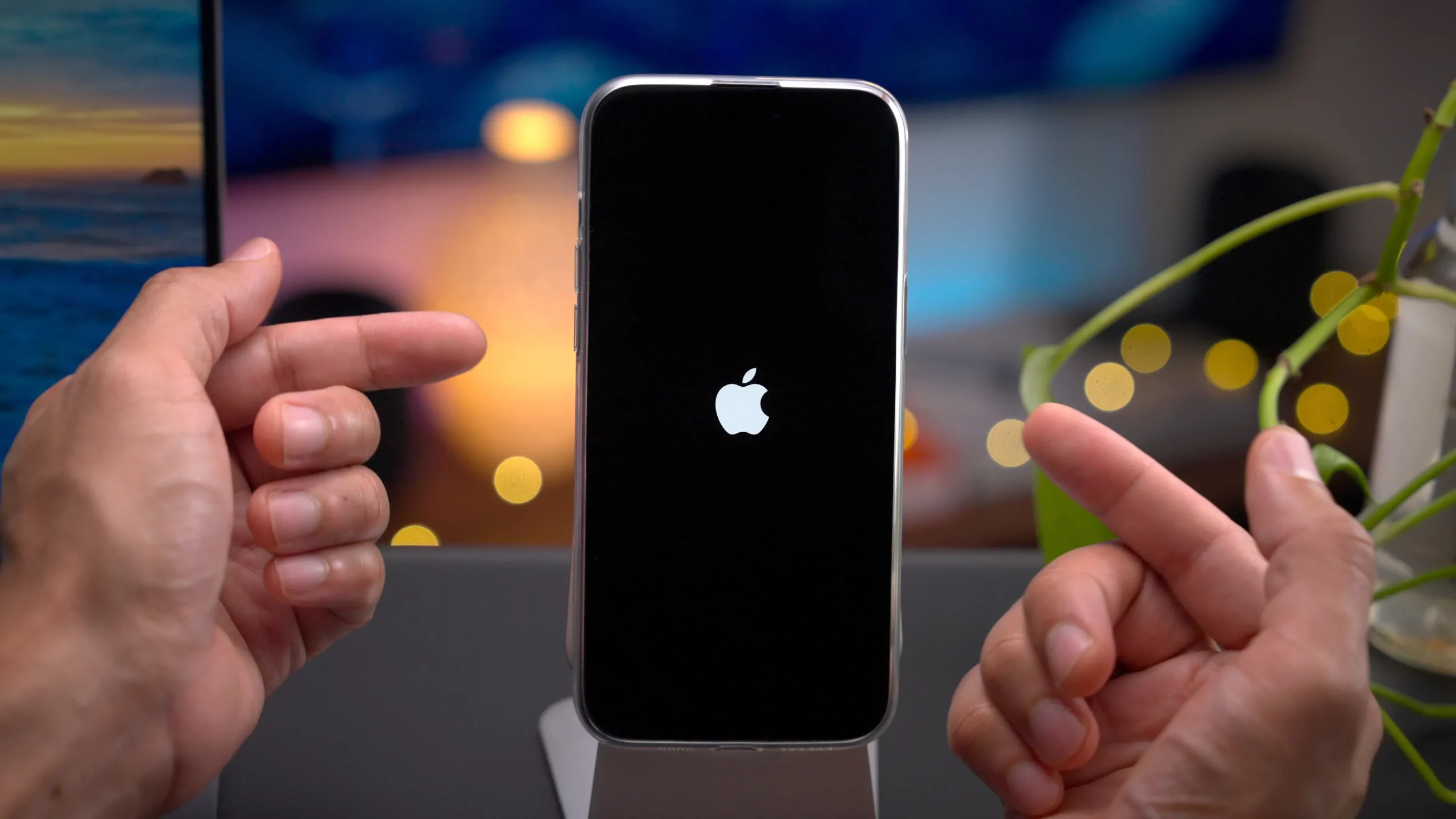
Setelah iPhone melakukan restart, periksa apakah iPhone dapat melakukan booting secara normal.
2) Bebaskan Lebih Banyak Ruang Penyimpanan iPhone
Karena error 1110 sering dikaitkan dengan ruang penyimpanan yang tidak mencukupi, hapus file yang tidak perlu jika Anda masih dapat mengakses iPhone Anda.
Pergi ke
Pengaturan > Umum > Penyimpanan iPhone
serta meninjau aplikasi, video, foto, unduhan, dan file besar lainnya.
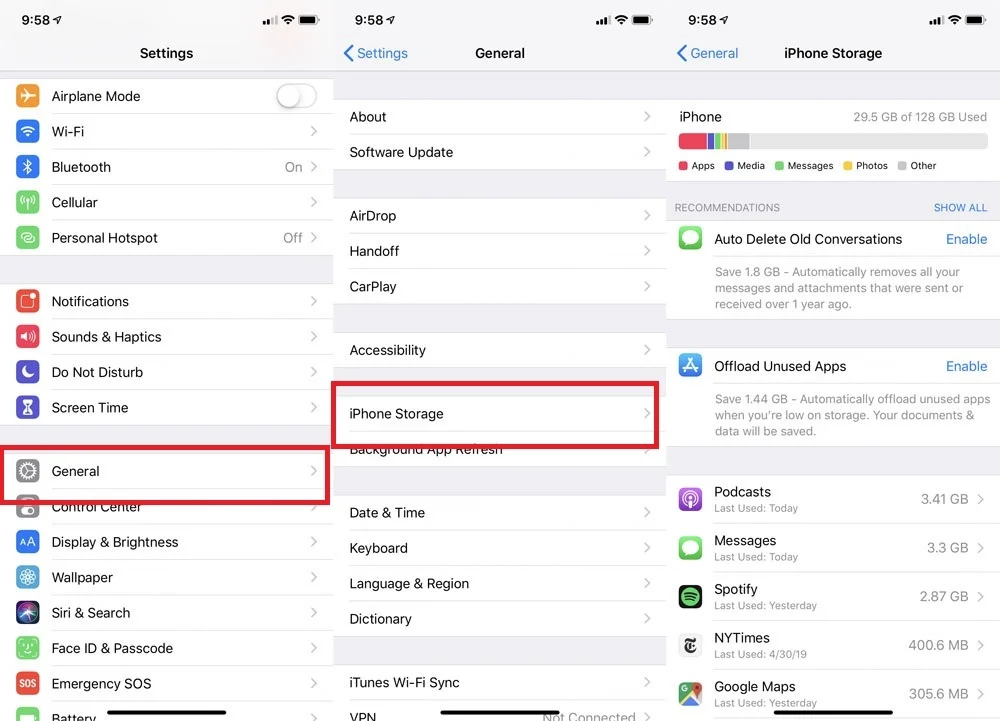
Setelah Anda membersihkan beberapa ruang penyimpanan, mulai ulang iPhone Anda dan coba instal pembaruan iOS lagi.
3) Perbarui iTunes atau macOS
Versi iTunes atau macOS yang sudah usang terkadang dapat mengganggu pembaruan dan pemulihan iPhone.
Pengguna Windows harus memperbarui iTunes atau perangkat lunak manajemen perangkat Apple yang relevan ke versi terbaru yang tersedia. Pengguna Mac dapat memeriksa
Pengaturan Sistem > Umum > Pembaruan Perangkat Lunak
untuk pembaruan macOS yang tersedia.
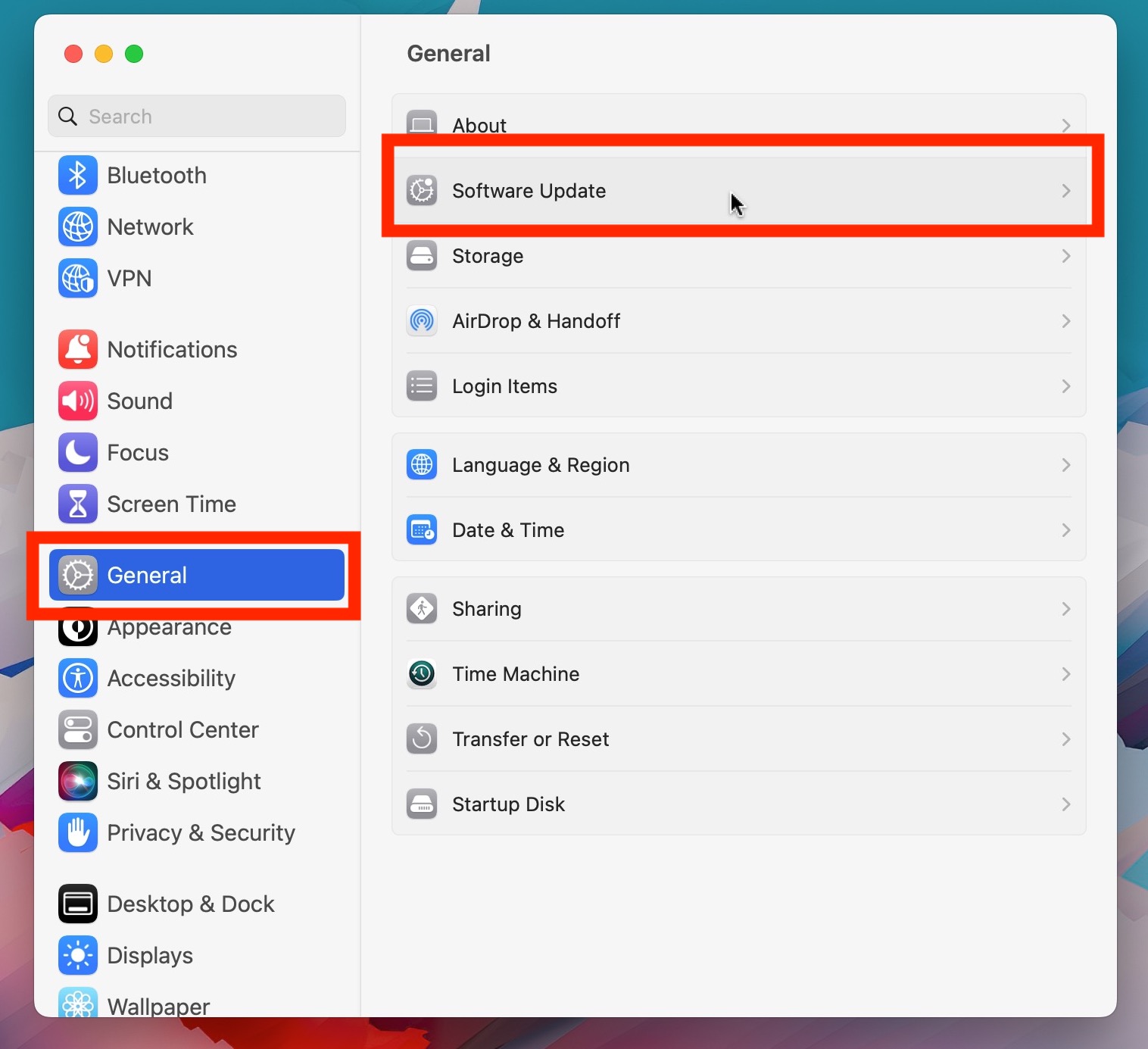
Setelah itu, sambungkan kembali iPhone Anda dan coba pembaruan lagi.
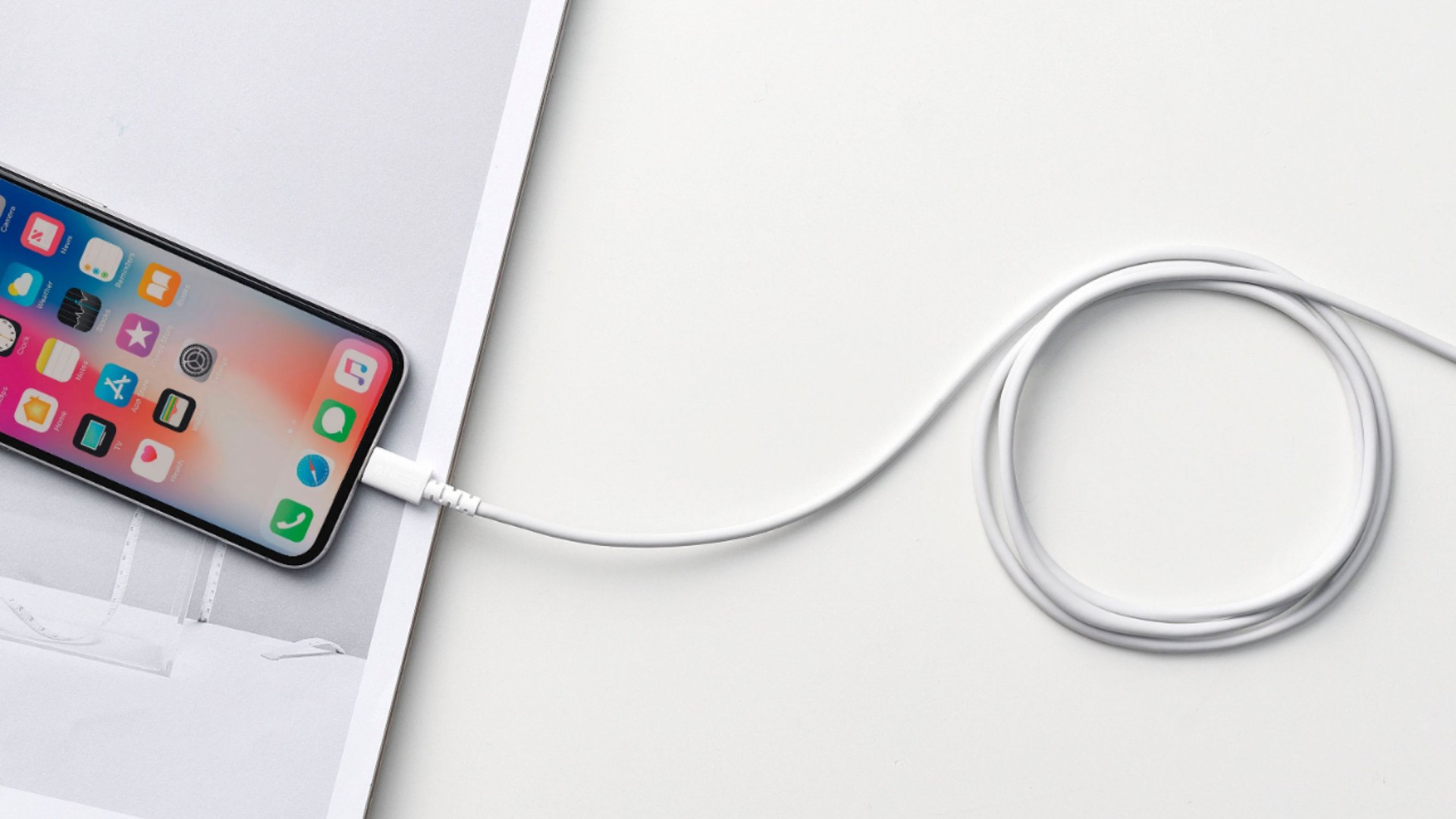
4) Periksa Kabel dan Port USB
Gunakan kabel USB yang andal dan sambungkan iPhone Anda langsung ke komputer. Jika kesalahan 1110 terus berlanjut, ganti ke port USB lain atau coba komputer yang berbeda.
5) Perbarui iPhone Anda dalam Mode Pemulihan
Jika iPhone tidak mau menyala secara normal, coba masukkan ke mode pemulihan.
Hubungkan perangkat ke komputer Anda, masuk ke mode pemulihan, dan buka Finder atau iTunes. Saat diminta untuk
Memperbarui
atau
Memulihkan
, pilih
Memperbarui
Pertama.
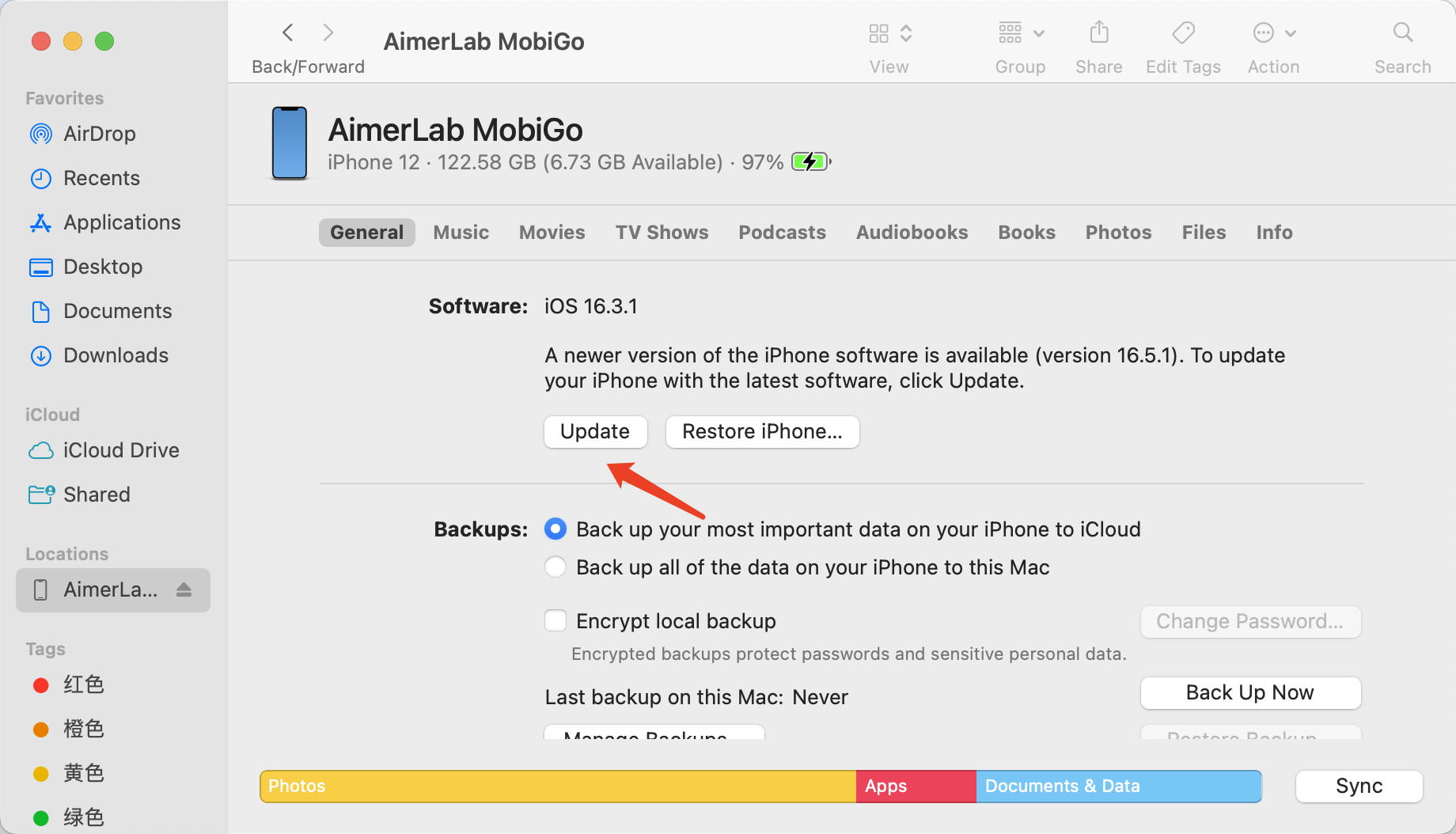
Proses ini mencoba menginstal ulang iOS tanpa menghapus data yang tersimpan di iPhone Anda. Biarkan perangkat tetap terhubung hingga proses selesai.
6) Coba Komputer Lain
Terkadang, error 1110 mungkin disertai dengan masalah komunikasi atau perangkat lunak pada komputer yang digunakan untuk pembaruan.
Jika memungkinkan, sambungkan iPhone Anda ke Mac atau PC Windows lain dengan perangkat lunak Apple yang sudah diperbarui. Kemudian coba proses pembaruan atau pemulihan lagi.
Langkah sederhana ini dapat membantu mengesampingkan masalah yang spesifik pada komputer.
7) Pulihkan iPhone
Jika tidak ada solusi sebelumnya yang berhasil, memulihkan iPhone mungkin diperlukan.
Masukkan perangkat Anda ke mode pemulihan, sambungkan ke Finder atau iTunes, dan pilih
Memulihkan
Komputer akan menghapus data di iPhone dan menginstal iOS lagi.
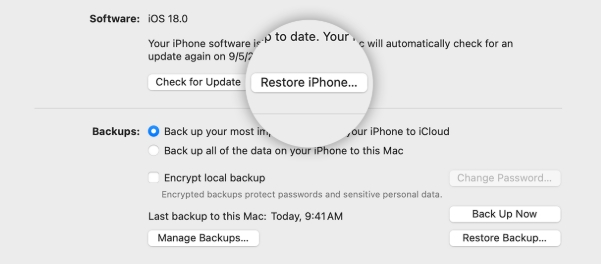
Karena pemulihan akan menghapus data pribadi, gunakan opsi ini dengan hati-hati. Jika Anda memiliki cadangan iCloud atau komputer terbaru, Anda dapat memulihkan data Anda setelahnya.
3. Bonus: Atasi Kesalahan Sistem iPhone dengan Sekali Klik Menggunakan AimerLab FixMate
Mencoba berbagai metode pemecahan masalah dapat memakan waktu, terutama ketika iPhone Anda sudah macet di logo Apple, layar mode pemulihan, atau layar abnormal lainnya. Jika Anda menginginkan solusi yang lebih praktis, AimerLab FixMate menawarkan cara yang lebih mudah untuk memperbaiki masalah sistem iOS.
Teman Fix AimerLab adalah alat perbaikan sistem iOS yang dirancang untuk mengatasi berbagai masalah perangkat lunak iPhone dan iPad. Alih-alih melakukan prosedur pemecahan masalah yang rumit secara manual, pengguna dapat menghubungkan perangkat mereka dan mengikuti proses perbaikan yang dipandu oleh program ini.
FixMate dapat memperbaiki banyak masalah iOS, termasuk mode pemulihan, logo Apple, boot loop, layar hitam atau macet, kegagalan pembaruan, dan kesalahan sistem lainnya.
Berikut cara menggunakan AimerLab FixMate:
- Unduh dan instal AimerLab FixMate di komputer Mac atau Windows Anda, lalu jalankan program tersebut dan hubungkan iPhone Anda menggunakan kabel USB.
- Setelah FixMate mendeteksi perangkat Anda, pilih opsi perbaikan sistem yang sesuai.
- FixMate akan mengidentifikasi firmware yang kompatibel untuk perangkat yang terhubung; Konfirmasikan informasi perangkat dan unduh paket firmware yang dibutuhkan.
- Setelah firmware siap, mulailah perbaikan dan FixMate akan secara otomatis melakukan proses perbaikan sistem yang diperlukan.
- Setelah perbaikan selesai, iPhone akan memulai ulang, kemudian Anda dapat memeriksa apakah kesalahan sistem atau masalah layar macet telah teratasi.

4. Kesimpulan
Error 1110 pada iPhone dapat mengganggu pembaruan atau pemulihan iOS, terkadang menyebabkan perangkat Anda macet di logo Apple atau layar pemulihan. Karena ruang penyimpanan yang tidak mencukupi adalah penyebab umum, membebaskan ruang penyimpanan adalah langkah pertama yang baik.
Anda juga dapat mencoba memulai ulang paksa iPhone Anda, memperbarui iTunes atau macOS, memeriksa koneksi USB, menggunakan mode pemulihan, atau memulihkan perangkat. Perlu diingat bahwa beberapa metode, terutama pemulihan, dapat menyebabkan kehilangan data.
Untuk solusi yang lebih sederhana,
Teman Fix AimerLab
Patut dicoba. Proses perbaikan terpandunya dapat membantu memperbaiki kesalahan sistem iPhone, pembaruan yang gagal, layar yang macet, dan masalah iOS lainnya tanpa perlu pemecahan masalah manual yang rumit.
- Keyboard Pintar iPad Tidak Berfungsi? Coba Perbaikan yang Terbukti Ampuh Ini
- Bagaimana cara memperbaiki masalah "Menunggu iPhone Lain" yang macet?
- Bagaimana cara memperbaiki masalah iOS 26 yang membutuhkan waktu sangat lama untuk diunduh?
- Bagaimana cara melihat lokasi yang sering dikunjungi di iPhone?
- Mengapa iOS 26 Sangat Lambat?
- Bagaimana cara memperbaiki pesan kesalahan "Terjadi kesalahan saat memverifikasi kode sandi iPhone Anda"?
- Bagaimana Cara Memalsukan Pokemon Go di iPhone?
- Ikhtisar Spoofer Lokasi GPS Aimerlab MobiGo
- Bagaimana Cara Mengubah Lokasi di iPhone Anda?
- 5 Spoofer Lokasi GPS Palsu Teratas untuk iOS
- Definisi Pencari Lokasi GPS dan Saran Spoofer
- Cara Mengubah Lokasi Anda Di Snapchat
- Bagaimana Cara Menemukan/Berbagi/Menyembunyikan Lokasi di perangkat iOS?