


Keyboard Pintar iPad Tidak Berfungsi? Coba Perbaikan yang Terbukti Ampuh Ini

iPad Smart Keyboard adalah aksesori praktis yang membuat mengetik, menulis email, dan mengerjakan dokumen menjadi jauh lebih mudah. Namun, seperti aksesori perangkat keras lainnya, terkadang keyboard ini mungkin berhenti berfungsi seperti yang diharapkan. Anda mungkin mendapati iPad Anda tidak mengenali keyboard, beberapa tombol tidak responsif, keyboard tiba-tiba terputus, atau tidak terjadi apa pun saat Anda mulai mengetik.
Masalah-masalah ini bisa membuat frustrasi, terutama ketika Anda bergantung pada iPad Anda untuk bekerja atau tugas sehari-hari. Untungnya, sebagian besar masalah Smart Keyboard dapat diatasi dengan beberapa langkah pemecahan masalah sederhana. Dalam panduan ini, kita akan membahas alasan umum mengapa Smart Keyboard iPad Anda tidak berfungsi dan memperkenalkan beberapa solusi efektif untuk membantu mengembalikan fungsinya.
1. Mengapa Smart Keyboard iPad Saya Tidak Berfungsi?
Beberapa faktor dapat mencegah Smart Keyboard iPad Anda berfungsi dengan benar:
- Konektor Pintar Kotor: Debu, kotoran, atau serpihan pada Smart Connector dapat mengganggu koneksi antara iPad dan keyboard Anda.
- Koneksi Longgar: Keyboard mungkin tidak terpasang atau sejajar dengan iPad dengan benar.
- Gangguan Perangkat Lunak: Bug sementara pada iPadOS atau kesalahan sistem dapat mencegah keyboard dikenali.
- iPadOS usang: Sistem operasi yang usang dapat menyebabkan masalah kompatibilitas atau koneksi.
- Keyboard Rusak: Kerusakan fisik, konektor yang aus, atau masalah perangkat keras internal dapat memengaruhi fungsionalitas keyboard.
- Ketidaksesuaian: Tidak semua model Smart Keyboard kompatibel dengan semua iPad. Menggunakan aksesori yang tidak kompatibel dapat menyebabkan masalah koneksi.
- Masalah Pengaturan Sistem: Beberapa pengaturan perangkat lunak atau masalah konfigurasi dapat mengganggu input keyboard.
2. Bagaimana cara memperbaiki Smart Keyboard iPad yang tidak berfungsi?
Jika Smart Keyboard iPad Anda tidak merespons, coba solusi berikut satu per satu.
2.1 Periksa Kompatibilitas iPad dan Keyboard
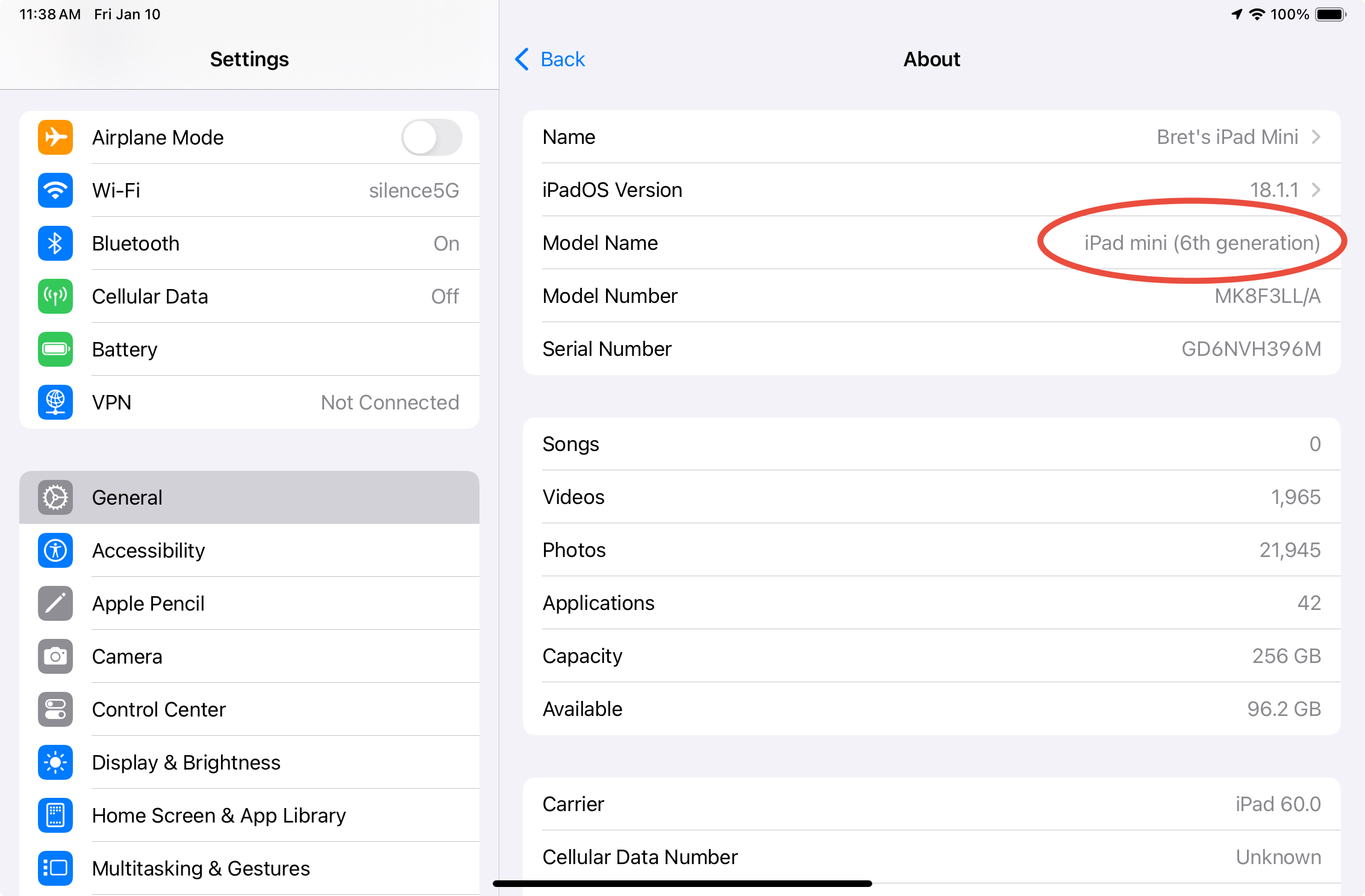
Pertama, periksa apakah Smart Keyboard Anda kompatibel dengan model iPad Anda, karena Apple menawarkan aksesori keyboard yang berbeda untuk generasi dan ukuran yang berbeda. Buka
Pengaturan > Umum > Tentang
Untuk menemukan model iPad Anda, bandingkan dengan daftar kompatibilitas resmi Apple. Jika keyboard Anda tidak didukung, pertimbangkan untuk beralih ke aksesori yang kompatibel.
2.2 Memutus dan Menghubungkan Kembali Smart Keyboard
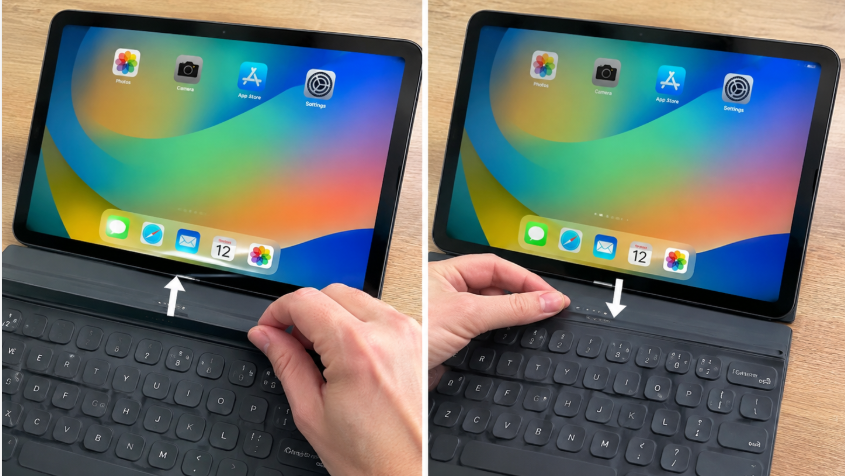
Lepaskan Smart Keyboard dari iPad Anda dan tunggu 10–15 detik sebelum menyambungkannya kembali. Pastikan Smart Connector terpasang dengan benar dan keyboard terpasang dengan aman. Kemudian buka editor teks dan uji apakah berfungsi. Ini dapat membantu mengatasi masalah koneksi sementara tanpa mengubah pengaturan apa pun.
2.3 Bersihkan Konektor Pintar
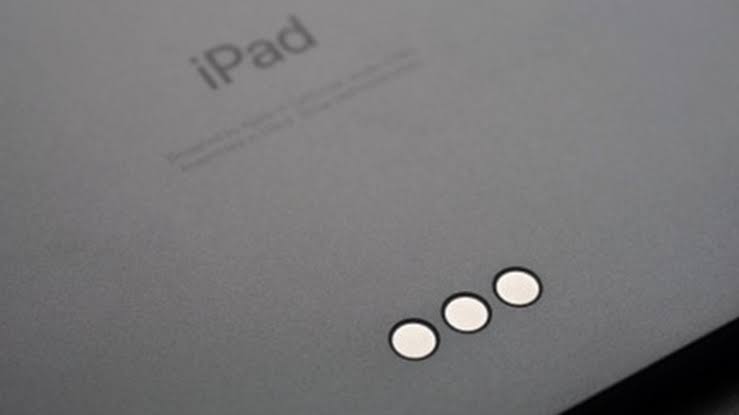
Debu dan kotoran pada Smart Connector dapat mengganggu koneksi antara iPad dan Smart Keyboard Anda. Lepaskan keyboard dan bersihkan ketiga kontak konektor pada kedua perangkat dengan lembut menggunakan kain lembut dan bebas serat. Hindari cairan atau benda tajam untuk mencegah kerusakan. Setelah bersih dan kering, sambungkan kembali keyboard dan uji lagi.
2.4 Mulai Ulang iPad Anda
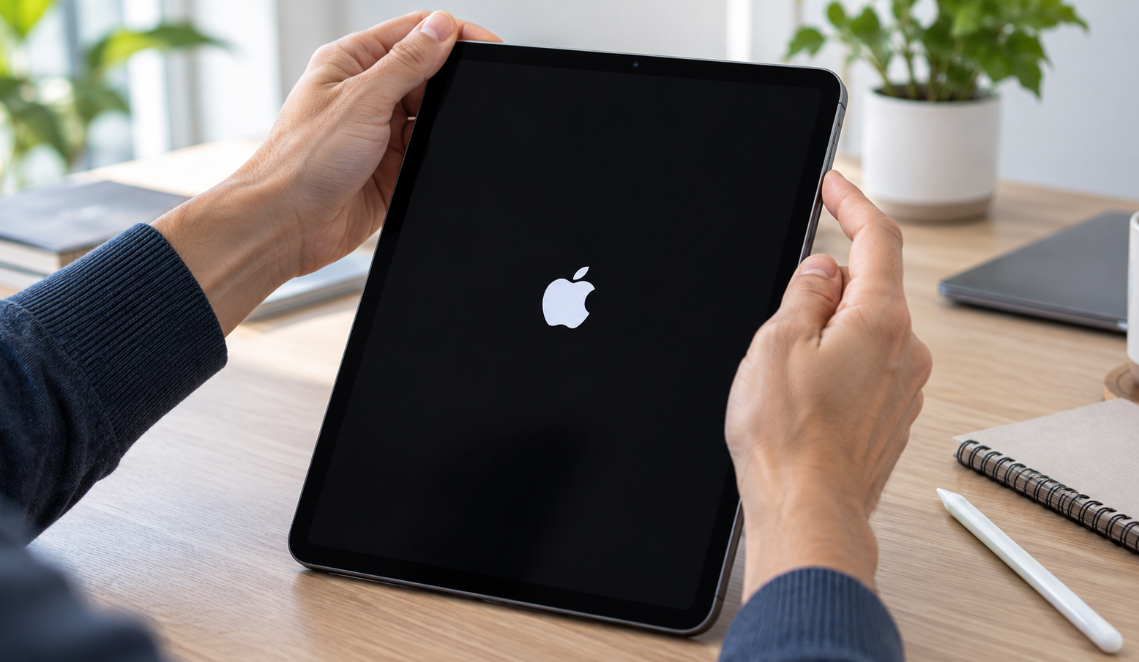
Gangguan perangkat lunak sementara dapat mencegah iPad Anda mengenali Smart Keyboard. Memulai ulang dapat menyegarkan proses sistem dan memperbaiki masalah kecil. Tekan dan tahan tombol daya dan volume yang sesuai (atau tombol atas pada model dengan tombol Home) hingga muncul penggeser matikan daya. Matikan iPad Anda, tunggu beberapa detik, lalu hidupkan kembali. Kemudian sambungkan kembali keyboard dan uji lagi.
2.5 Perbarui iPadOS ke Versi Terbaru
Versi iPadOS yang sudah usang dapat menyebabkan bug yang memengaruhi pengenalan keyboard dan konektivitas. Buka Pengaturan > Umum > Pembaruan Perangkat Lunak di iPad Anda untuk melihat apakah ada pembaruan yang tersedia. Pastikan iPad Anda memiliki daya baterai yang cukup dan koneksi internet yang stabil sebelum memperbarui. Setelah itu, sambungkan kembali Smart Keyboard Anda dan periksa apakah berfungsi.

2.6 Periksa Pengaturan Keyboard
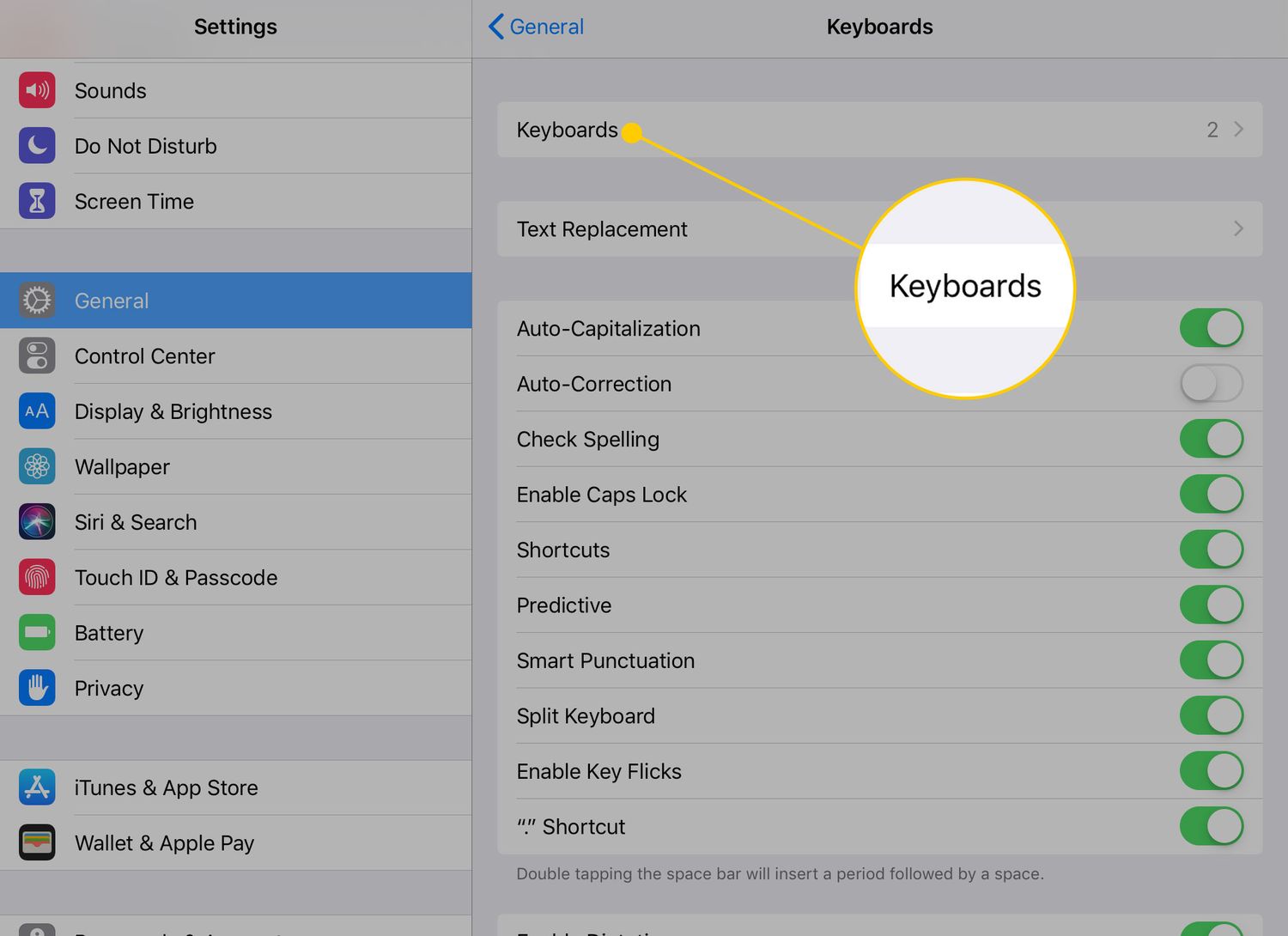
Jika Smart Keyboard Anda terhubung tetapi tidak berfungsi dengan baik saat mengetik, buka Pengaturan > Umum > Keyboard dan periksa pengaturan yang tersedia untuk melihat apakah ada perubahan yang tidak terduga. Selain itu, uji keyboard di berbagai aplikasi untuk melihat apakah masalahnya spesifik pada aplikasi tersebut. Jika hanya tombol tertentu yang tidak merespons, keyboard itu sendiri mungkin rusak.
2.7 Mengatur Ulang Semua Pengaturan di iPad Anda
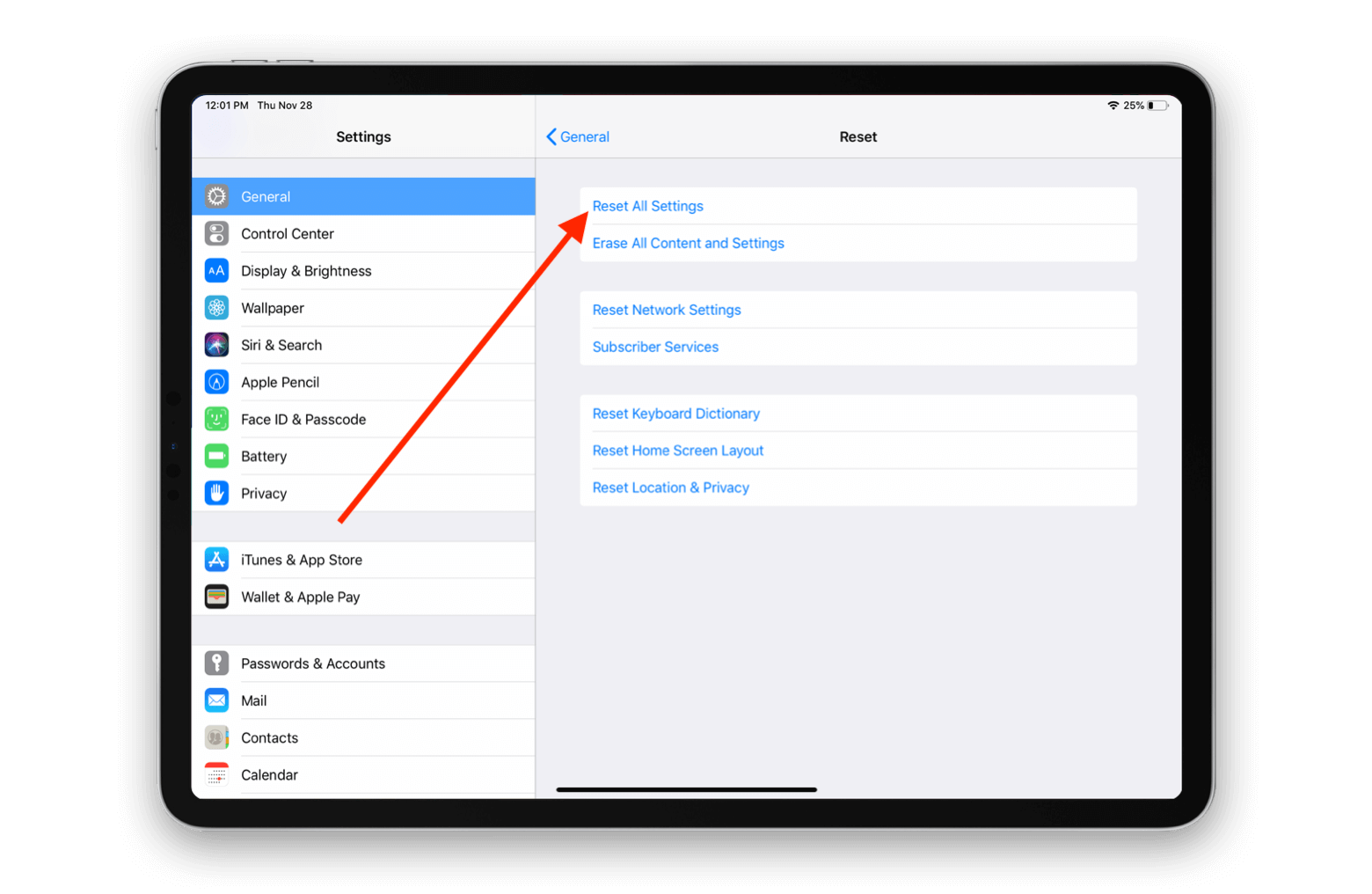
Jika Smart Keyboard Anda masih tidak berfungsi, konfigurasi sistem yang salah mungkin menjadi penyebab masalah tersebut. Buka Pengaturan > Umum > Transfer atau Atur Ulang iPad > Atur Ulang > Atur Ulang Semua Pengaturan dan konfirmasikan tindakan tersebut dengan kode sandi Anda jika diminta. Ini akan mengembalikan pengaturan sistem default, termasuk preferensi jaringan dan keyboard, tanpa menghapus foto, aplikasi, atau file pribadi Anda.
3. Bonus: Perbaikan Lanjutan untuk Masalah Keyboard Pintar iPad yang Tidak Berfungsi dengan AimerLab FixMate
Jika Smart Keyboard iPad Anda masih tidak berfungsi setelah mencoba metode pemecahan masalah dasar, masalahnya mungkin terkait dengan masalah sistem iPadOS yang lebih dalam. Misalnya, file sistem yang rusak, pembaruan yang gagal, atau gangguan perangkat lunak yang terus-menerus dapat mengganggu fungsi perangkat normal.
Dalam situasi ini, Anda dapat mempertimbangkan untuk menggunakan
Teman Fix AimerLab
, sebuah alat perbaikan sistem iOS yang dirancang untuk membantu menyelesaikan berbagai masalah perangkat lunak iPhone dan iPad.
Fitur utama AimerLab FixMate meliputi:
- Atasi lebih dari 150 bug sistem, layar macet, masalah mode pemulihan, kesalahan pembaruan, dan banyak lagi.
- Masuk atau keluar dari Mode Pemulihan hanya dengan satu klik secara gratis.
- Pilih Perbaikan Standar untuk masalah umum atau Perbaikan Mendalam untuk masalah yang lebih serius.
- Tersedia untuk Windows dan Mac.
Cara menggunakan AimerLab FixMate untuk memperbaiki iPad Anda:
- Unduh FixMate untuk Windows atau Mac, lalu instal dan jalankan program tersebut.
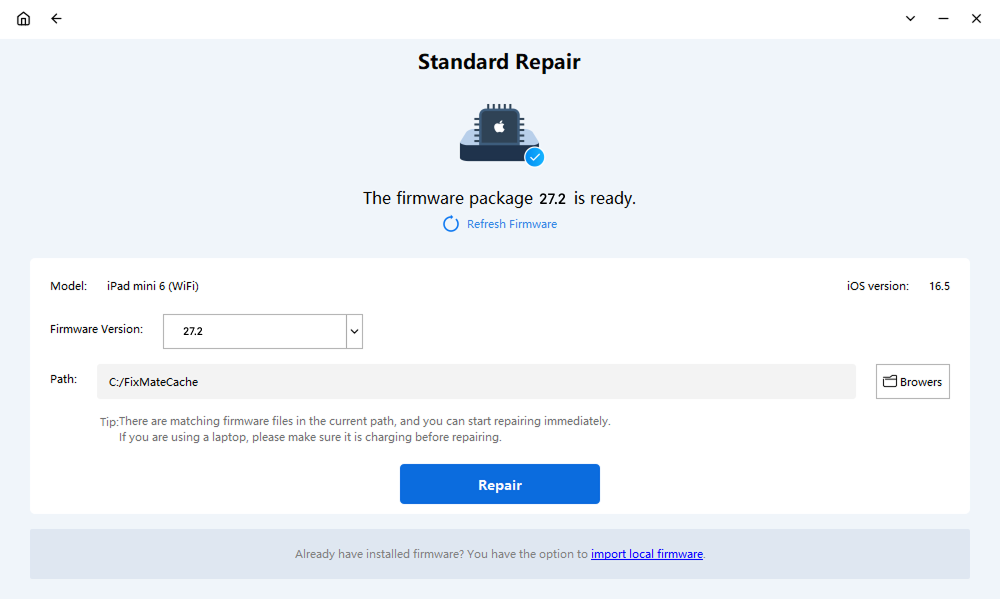
- Hubungkan iPad Anda ke komputer menggunakan kabel USB, lalu cari dan pilih opsi Perbaikan Standar untuk melanjutkan.
- Ikuti petunjuk di layar untuk mengunduh paket firmware yang sesuai untuk iPad Anda.
- Setelah firmware siap, klik opsi perbaikan dan biarkan FixMate menyelesaikan prosesnya.
- Setelah iPad Anda memulai ulang, sambungkan kembali Smart Keyboard dan periksa apakah masalah telah teratasi.
4. Kesimpulan
Keyboard pintar iPad yang berhenti berfungsi dapat membuat tugas sehari-hari menjadi tidak nyaman, tetapi masalah tersebut tidak selalu disebabkan oleh kerusakan perangkat keras. Memeriksa kompatibilitas, menyambungkan kembali keyboard, membersihkan Smart Connector, memulai ulang iPad Anda, dan memperbarui iPadOS seringkali dapat mengembalikan fungsi normal.
Jika solusi dasar ini gagal, masalah iPadOS yang terus berulang mungkin memerlukan pendekatan perbaikan yang lebih canggih. Dalam hal ini,
Teman Fix AimerLab
Patut dicoba. Mode perbaikan sistemnya menyediakan cara lain untuk mengatasi masalah perangkat lunak pada iPad dan mengembalikan pengoperasian perangkat normal. Dengan antarmuka yang sederhana dan opsi perbaikan,
FixMate
Ini bisa menjadi alat yang berguna ketika Smart Keyboard iPad Anda terus mengalami kerusakan.
- Bagaimana cara mengatasi Error 1110 pada iPhone?
- Bagaimana cara memperbaiki masalah "Menunggu iPhone Lain" yang macet?
- Bagaimana cara memperbaiki masalah iOS 26 yang membutuhkan waktu sangat lama untuk diunduh?
- Bagaimana cara melihat lokasi yang sering dikunjungi di iPhone?
- Mengapa iOS 26 Sangat Lambat?
- Bagaimana cara memperbaiki pesan kesalahan "Terjadi kesalahan saat memverifikasi kode sandi iPhone Anda"?
- Bagaimana Cara Memalsukan Pokemon Go di iPhone?
- Ikhtisar Spoofer Lokasi GPS Aimerlab MobiGo
- Bagaimana Cara Mengubah Lokasi di iPhone Anda?
- 5 Spoofer Lokasi GPS Palsu Teratas untuk iOS
- Definisi Pencari Lokasi GPS dan Saran Spoofer
- Cara Mengubah Lokasi Anda Di Snapchat
- Bagaimana Cara Menemukan/Berbagi/Menyembunyikan Lokasi di perangkat iOS?